메인보드 (마더보드)
CPU·RAM·그래픽카드·저장장치를 한데 꽂아 서로 이야기하게 해 주는 기판이다. 어떤 부품을 몇 개나, 얼마나 빠르게 쓸 수 있는지를 정한다.
무엇을 하는 부품인가
메인보드는 직접 계산을 하지 않지만, 부품 사이의 길(레인)과 전기를 나눠 준다. CPU에 맞는 전압을 만드는 전원부, 부품을 꽂는 슬롯과 단자, 켜자마자 부품을 점검하고 설정을 담는 BIOS(UEFI)가 모두 메인보드에 있다. 같은 CPU라도 메인보드에 따라 쓸 수 있는 RAM 세대, M.2 개수, USB 속도가 달라진다.
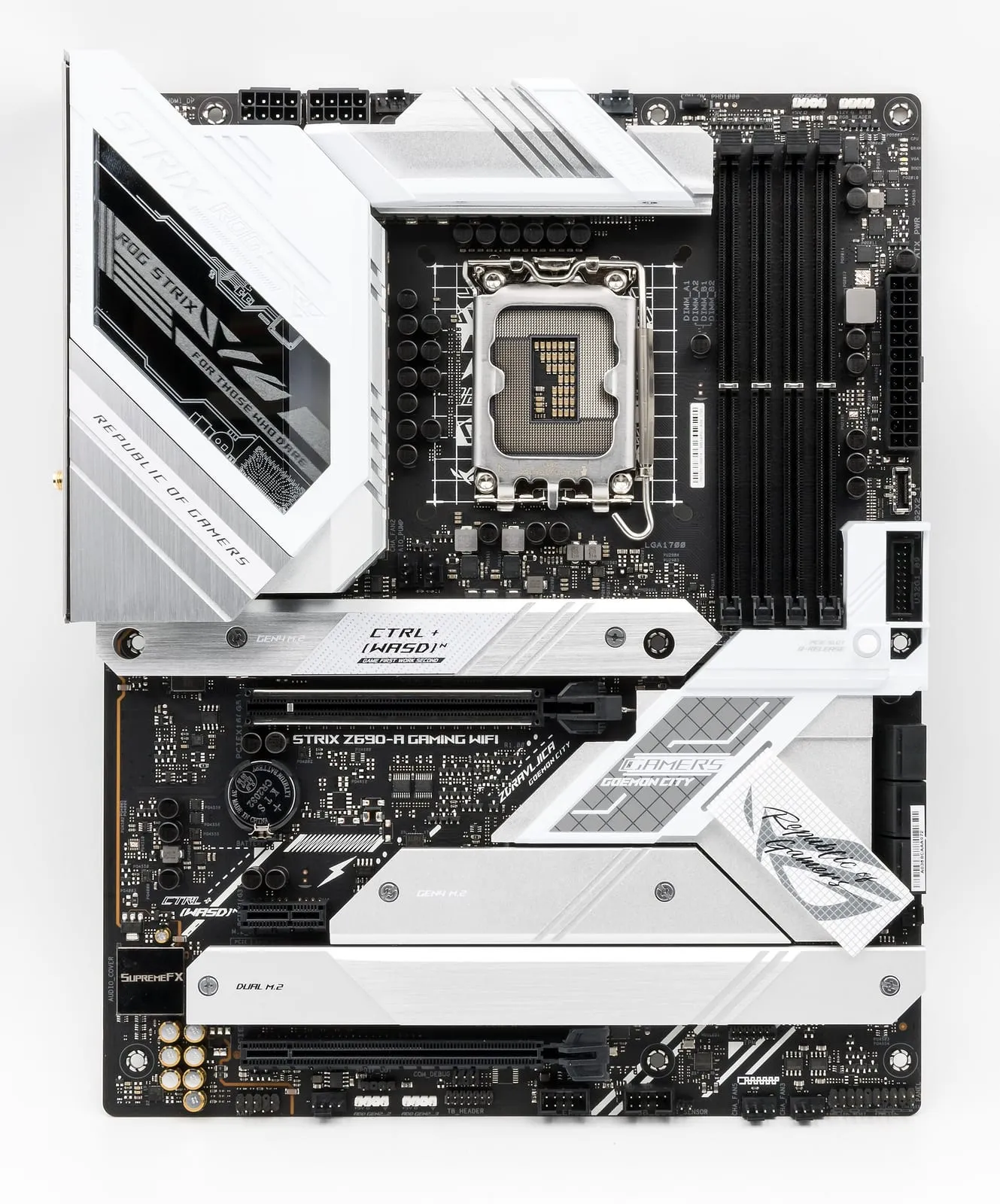
스펙 읽는 법
| 항목 | 뜻 | 볼 점 |
|---|---|---|
| 소켓 | CPU를 꽂는 자리의 규격 | CPU와 같아야 한다. 같은 소켓이어도 새 세대 CPU는 BIOS 업데이트가 필요할 수 있다 |
| 칩셋 | 메인보드의 기능 묶음. 등급에 따라 오버클럭, 레인 수, USB·SATA 개수가 다르다 | CPU 오버클럭(배수 조절)은 상위 칩셋에서만 되는 경우가 많다 |
| 폼팩터 | ATX(표준) · mATX(작음) · ITX(아주 작음) | 케이스에 맞아야 한다. 작을수록 슬롯·M.2·팬 단자 수가 줄어든다 |
| 전원부 (VRM) | 파워의 12V를 CPU가 쓰는 1V 안팎으로 낮춰 공급하는 회로 | 고성능 CPU는 전원부가 뜨거워진다. 페이즈 숫자보다 방열판과 리뷰의 실측 온도를 본다 |
| RAM 슬롯 | 지원 세대(DDR4/DDR5), 슬롯 수, 최대 용량·속도 | DDR4·DDR5 메인보드는 따로 나온다. 4개를 모두 꽂으면 최고 속도가 내려가는 경우가 많다 |
| PCIe 슬롯 · M.2 | 그래픽카드·NVMe SSD를 꽂는 곳과 각 슬롯의 세대·레인 수 | CPU에 바로 연결된 슬롯이 가장 빠르다. 나머지는 칩셋을 거쳐 대역폭을 나눠 쓴다 |
| 후면 포트 | USB(버전별 속도), 네트워크(1GbE·2.5GbE·Wi-Fi), 오디오, 영상 출력 | 내장 그래픽을 쓸 거라면 영상 출력 단자가 있는지 본다 |
| BIOS 기능 | BIOS 플래시백(CPU 없이 USB로 BIOS 업데이트), 듀얼 BIOS 등 | 새 CPU를 옛 BIOS 보드에 꽂을 때 플래시백이 있으면 훨씬 쉽다 |
| 진단 표시 (Q-LED · POST 코드) | 부팅 중 멈춘 단계를 CPU·DRAM·VGA·BOOT 불빛이나 두 자리 코드로 알려 준다 | 조립 후 화면이 안 나올 때 원인을 좁히는 가장 빠른 단서다. 불이 멈춘 부품부터 다시 꽂아 본다 |
| TPM · 보안 부팅 | 암호 키를 지키는 보안 칩 기능과, 서명된 부트로더만 실행하게 하는 UEFI 기능 | Windows 11 설치 조건이다. 요즘 보드는 CPU 안의 펌웨어 TPM(Intel PTT, AMD fTPM)을 BIOS에서 켜면 되고 따로 칩을 살 필요가 없다 |
버스와 연결 방식: PCIe · SATA · M.2
버스란
버스(bus)는 부품끼리 데이터를 주고받는 길과 그 길의 교통 규칙을 함께 부르는 말이다. 길은 메인보드 기판에 깔린 구리 배선이고, 규칙은 “한 번에 몇 비트를, 얼마나 빠르게, 어떤 순서로 보낼지”다. 여러 승객이 같은 노선을 타는 버스처럼, 옛날에는 여러 장치가 한 길을 함께 썼다고 해서 붙은 이름이다. 요즘은 장치마다 전용 길을 주는 방식이 대부분이지만 이름은 그대로 남았다.
버스의 속도는 폭(동시에 몇 갈래로 보내나)과 속도(한 갈래로 1초에 얼마나 보내나)를 곱한 값이다. 도로로 치면 차선 수 × 제한 속도다.
PCIe — 고속도로
- 그래픽카드·NVMe SSD·랜카드 같은 빠른 장치를 잇는 버스다. 한 갈래 길을 레인이라 하고, 레인 개수를 x1·x4·x8·x16으로 적는다. 그래픽카드는 보통 x16, NVMe SSD는 x4를 쓴다.
- 세대가 오를 때마다 레인 하나의 속도가 약 두 배가 된다.
| 세대 | 레인 1개 (한 방향) | x4 (NVMe SSD) | x16 (그래픽카드) |
|---|---|---|---|
| PCIe 3.0 | 약 1GB/s | 약 4GB/s | 약 16GB/s |
| PCIe 4.0 | 약 2GB/s | 약 8GB/s | 약 32GB/s |
| PCIe 5.0 | 약 4GB/s | 약 16GB/s | 약 64GB/s |
- 서로 호환된다. 4.0 장치를 3.0 슬롯에 꽂아도 동작하고, 둘 중 낮은 세대 속도로 맞춰진다. 슬롯 모양이 x16이어도 실제로는 x4만 연결된 슬롯이 있어 설명서를 봐야 한다.
- 그래픽카드는 x16 4.0이면 대부분 충분하다. x8로 줄어도 게임 성능 차이는 작은 편이지만, 레인이 적은 보급형 그래픽카드를 옛 세대 슬롯에 꽂으면 차이가 커질 수 있다.
SATA — 오래된 일반 도로
- HDD와 2.5인치 SSD를 잇는 오래된 버스다. 데이터 케이블(얇은 L자 단자)과 파워에서 오는 전원 케이블을 따로 꽂는다.
- 최신 SATA 3도 최대 6Gb/s, 실제로는 약 550MB/s에서 막힌다. 그래서 SATA SSD는 어떤 제품이든 순차 속도가 비슷하다.
- 대용량 보관용 HDD나 오래된 SSD를 재활용할 때 쓴다. 운영체제·게임용으로는 NVMe가 훨씬 빠르다.
M.2 — 버스가 아니라 꽂는 자리의 모양
- M.2는 메인보드에 직접 꽂는 작은 막대형 폼팩터(모양 규격)다. 그 자리로 어떤 버스가 연결되는지는 따로 정해진다. 대부분은 PCIe x4로 연결되는 NVMe SSD이고, 일부는 SATA로 연결되는 M.2 SATA SSD다.
- NVMe는 SSD를 위해 새로 만든 대화 규칙이라, HDD 시절 규칙(AHCI)을 쓰는 SATA보다 지연이 짧고 동시에 많은 요청을 처리한다.
- 길이는 숫자로 적는다. 2280은 폭 22mm·길이 80mm로 데스크톱의 표준이고, 휴대용 기기는 2230처럼 짧은 것을 쓴다. 단자 홈(키)은 SSD는 대부분 M 키다.
- M.2 자리마다 지원 버스(PCIe 세대, SATA 지원 여부)가 다를 수 있어 설명서를 확인한다. 고속 NVMe는 메인보드의 방열판을 덮어 쓴다.
CPU에 바로 붙는 길과 칩셋을 거치는 길
CPU는 자기 PCIe 레인을 몇 개만 직접 내준다. 보통 그래픽카드 x16과 M.2 한두 개다. 나머지 M.2·SATA·USB·랜은 칩셋에 붙고, 칩셋은 CPU와 하나의 연결(Intel은 DMI)로 이어진다. 칩셋에 붙은 장치들은 이 연결 하나를 나눠 쓰므로, 여러 장치를 동시에 크게 쓰면 서로 속도를 나눈다. 그래서 가장 빠른 SSD는 CPU에 바로 붙은 M.2 자리에 꽂는 것이 좋다.
레인 분배: M.2를 꽂았더니 다른 게 꺼진다
CPU와 칩셋이 줄 수 있는 PCIe 레인은 한정되어 있어서, 메인보드는 슬롯끼리 레인을 나눠 쓴다. 그래서 특정 M.2 자리에 SSD를 꽂으면 SATA 포트 몇 개가 꺼지거나, 그래픽카드 슬롯이 x16에서 x8로 줄어드는 일이 생긴다. 설명서의 “레인 공유” 표를 보고 어디에 꽂을지 정하면 피할 수 있다.
고를 때 볼 점
- CPU·RAM 세대부터 맞춘다. 소켓, 칩셋, DDR4/DDR5가 먼저 정해진다.
- 필요한 개수를 센다. M.2, SATA, 팬 단자, USB 포트가 지금과 나중에 몇 개 필요한지 본다.
- 케이스 앞면 단자와 맞춘다. 케이스 앞의 USB-C는 메인보드에 전용 내부 헤더가 있어야 동작한다. 수랭 쿨러는 펌프용 팬 단자(AIO_PUMP 등)가 따로 있으면 편하다. 쿨러 팬은 CPU_FAN 단자에 꽂아야 "CPU 팬 없음" 경고로 부팅이 멈추지 않는다.
- 고성능 CPU라면 전원부 방열을 리뷰로 확인한다. 싼 보드에 최상위 CPU를 얹으면 전원부가 과열되어 클럭이 떨어질 수 있다.
- BIOS 기본값을 확인한다. 일부 메인보드는 성능을 위해 CPU 제조사 권장보다 높은 전력을 기본으로 준다. Intel 13·14세대 문제처럼 이것이 안정성 문제로 이어지기도 했다(관련 노트).
흔한 오해
- “비싼 메인보드가 게임 fps를 올린다” — 같은 설정이면 메인보드에 따른 fps 차이는 작다. 차이는 기능과 확장성이다.
- “전원부 페이즈가 많을수록 좋다” — 부품 품질과 방열이 더 중요하다. 숫자를 부풀려 표기하기도 한다.
- “그래픽카드 슬롯이 x8로 줄면 성능이 반토막 난다” — 레인이 반이 되어도 게임 fps 차이는 대개 몇 % 안팎이다(위 PCIe 절). 크게 떨어지는 것은 레인이 원래 적은 카드를 옛 세대 슬롯에 꽂았을 때다.
- “소켓만 맞으면 꽂힌다” — 칩셋 세대와 BIOS 버전까지 맞아야 켜진다. 제조사의 CPU 지원 목록을 확인한다.