Intel 13·14세대 불안정 이슈: 언더볼팅보다 BIOS 업데이트
13900K·14900K 같은 Intel 13·14세대 데스크톱 CPU에서 게임이 튕기던 문제의 원인과 해결책을 정리한다. 언더볼팅은 증상을 잠시 누르는 임시 처방이고, 열화가 쌓이기 전에 BIOS를 업데이트하는 것이 먼저다.
목차 (8)
2026년 10월 기준으로 확인한 내용이다. 마이크로코드는 이후에도 바뀔 수 있으니 메인보드 제조사의 최신 BIOS 공지를 함께 확인한다.
먼저: 언더볼팅은 임시 처방이다
튕김이 시작되면 언더볼팅이나 클럭 낮추기로 당장은 증상이 멎는 경우가 많다. 하지만 이것은 원인을 고친 것이 아니라 CPU가 높은 전압을 요청하는 동작을 잠시 눌러 둔 것이다.
- 원인이 그대로라 다시 나온다: 과도한 전압 요청은 마이크로코드의 동작이다. 언더볼팅 값으로 덮어 두어도 그 값이 빠지는 순간 같은 전압이 다시 걸린다.
- 설정이 날아간다: BIOS 업데이트, CMOS 초기화, 메인보드 기본값 복원을 하면 언더볼팅 값이 사라진다. XTU로 건 값은 Windows가 켜진 뒤에만 적용되고, Undervolt Protection이 켜진 BIOS에서는 아예 막힌다. 알아채지 못한 채 높은 전압으로 돌아가 있는 기간이 생긴다.
- 그동안 열화가 쌓인다: 열화(아래 Vmin shift)는 되돌릴 수 없다. 증상이 다시 나올 때마다 CPU는 조금씩 더 상해 있고, 결국 언더볼팅 여유도 줄어든다.
그래서 순서는 BIOS(마이크로코드 0x12F 이상) 업데이트 → Intel 기본 설정 → 그래도 튕기면 교체다. 언더볼팅은 업데이트를 마친 뒤 온도·소음을 더 줄이고 싶을 때 고르는 선택 사항이다. 자세한 순서는 아래 지금 할 일에 있다.
무슨 일인가
- 대상: 13·14세대 Core 데스크톱 중 기본 전력 65W 이상 모델. i9-13900K·14900K·14900, i7-13700K·14700K 같은 i7·i9에서 주로 보고되었다. K·KF·F와 접미사 없는 모델(예: 14900)이 모두 해당한다.
- 증상: 게임 중 튕김, 셰이더 컴파일 중 실패, 그래픽카드가 넉넉한데도 “out of video memory” 오류, 게임 파일 압축 해제 오류, 블루스크린. 처음에는 가끔이다가 점점 잦아지는 경우가 많다.
- 해당하지 않는 것: 노트북(모바일) 13·14세대, 그 다음 세대 Core Ultra 200S.
게임에서는 이렇게 드러난다: 검은 신화: 오공
언리얼 엔진 5로 만든 검은 신화: 오공(2024년 8월 출시)은 처음 실행할 때 셰이더를 한꺼번에 컴파일한다. 이 과정은 CPU의 모든 코어를 오래 최대로 쓰기 때문에 불안정한 CPU가 가장 먼저 드러나는 곳이다. 출시 직후 이 단계에서 “Out of video memory” 오류와 함께 튕긴다는 보고가 많았고, 개발사 Game Science는 공식 FAQ에서 그 원인으로 일부 13·14세대 Intel CPU의 안정성 문제를 짚었다.
- 개발사가 권한 첫 방법은 Intel이나 메인보드 제조사의 안내를 확인하고 CPU 클럭을 낮추는 것이다. 링크로 걸어 둔 공식 도구가 Intel XTU다(아래 언더볼팅 절). 게임을 당장 돌리기 위한 응급조치이고, 해결은 BIOS 업데이트다(위 절).
- 셰이더 컴파일을 건너뛰는 방법도 안내했지만, 클럭을 낮추지 않으면 원활한 실행을 장담할 수 없다고 했다. 컴파일 중에 튕기는 PC는 게임 중에도 무작위로 튕길 수 있기 때문이다.
- 그래픽카드 메모리가 넉넉한데 “out of video memory”가 뜬다면 그래픽카드보다 CPU를 먼저 의심한다. 다른 UE5 게임의 셰이더 컴파일 단계에서도 같은 증상이 흔히 보고되었다.
원인: 높은 전압이 쌓여 생긴 열화 (Vmin shift)
CPU가 안정적으로 돌기 위한 최소 전압을 Vmin이라고 한다. 높은 전압·높은 온도에 오래 노출되면 회로가 조금씩 열화해 Vmin이 올라간다. 그러다 평소에 주던 전압으로는 모자라는 순간이 생기고, 그때 계산이 틀려 프로그램이 튕긴다. Intel이 밝힌 전압이 높아진 이유는 네 가지다.
- 메인보드 제조사의 기본 전력 설정이 Intel 권장보다 높았다(사실상 전력 제한 없음).
- eTVB 알고리즘이 CPU가 뜨거운 상태에서도 높은 클럭(그만큼 높은 전압)을 허용했다.
- 마이크로코드가 필요 이상으로 높은 전압을 요청하는 경우가 있었다.
- 쉬거나 가벼운 작업을 할 때도 높은 전압을 요청하는 경우가 있었다.
이미 생긴 열화는 되돌릴 수 없다. 업데이트는 더 나빠지는 것을 막아 줄 뿐이다.
열화란 무엇인가
CPU 안의 트랜지스터(전기 스위치)는 아주 얇은 절연막과 금속 배선으로 되어 있다. 높은 전압·온도에 오래 노출되면 절연막에 전하가 갇히고(BTI·HCI), 전류가 배선의 금속 원자를 조금씩 밀어낸다(일렉트로마이그레이션). 그러면 스위치가 둔해져 같은 속도로 켜고 끄려면 전보다 높은 전압이 필요해진다. 칩 자체가 물리적으로 바뀐 것이라 소프트웨어로는 되돌릴 수 없다.
- 열화를 의심할 때: 최신 BIOS와 Intel 기본 설정에서도 전에 멀쩡하던 작업에서 튕긴다. 전압을 조금만 낮춰도 바로 불안정하다. 클럭을 내리거나 전압을 올려야만 안정된다.
- 확인하는 법: 언더볼팅 등 바꾼 설정을 모두 기본값으로 되돌리고, 예전에 튕기던 작업(셰이더 컴파일 등)을 다시 돌려 본다. 그래도 튕기면 교체(RMA)를 받는다.
- 언더볼팅과의 관계: 전압·온도를 낮추면 열화를 늦출 수는 있지만, 값이 날아가면 다시 높은 전압이 걸리므로 BIOS 업데이트를 대신하지 못한다. 이미 열화된 CPU는 Vmin이 올라가 있어 언더볼팅 여유가 오히려 적다.
마이크로코드 업데이트 연표
| 버전 | 시기 | 고친 것 |
|---|---|---|
| 0x125 | 2024년 6월 | 고온에서 높은 클럭을 허용하던 eTVB 동작 |
| 0x129 | 2024년 8월 | 1.55V를 넘는 전압 요청을 막음 |
| 0x12B | 2024년 9월 | 쉬거나 가벼운 작업 때의 높은 전압 요청. 앞의 수정을 합친 사실상 본 수정 |
| 0x12F | 2025년 5월 | 며칠씩 켜 두고 가벼운 작업만 할 때 남아 있던 드문 불안정. Intel은 성능 영향이 없다고 밝혔다 |
지금 할 일
- 지금 마이크로코드를 확인한다. HWiNFO의 CPU 항목에서 Microcode 값을 보거나, Windows의
msinfo32에 나오는 BIOS 버전을 메인보드 제조사의 BIOS 다운로드 페이지와 맞춰 본다. - 메인보드 BIOS를 최신으로 올린다. 0x12F 이상이 들어간 버전이면 된다. BIOS를 올리면 설정이 초기화되는 경우가 많아, XMP/EXPO 같은 설정을 미리 적어 둔다.
- BIOS에서 Intel 기본 설정(Intel Default Settings) 프로필을 고른다.
- 13900K·14900K 같은 K 모델은 보통 Performance 프로필이다: PL1·PL2 253W, ICCMax 307A.
- Extreme 프로필은 KS 같은 상위 모델용이다(ICCMax 400A).
- 메인보드의 “전력 제한 해제”, “MCE”, “Unlimited” 같은 기본값은 끈다. CPU 보호 기능(CEP)은 켜 둔다.
- 메뉴 이름은 메인보드 제조사마다 다르다. 설명서에서 “Intel Default Settings”나 전력 프로필을 찾는다.
- 이미 자주 튕기던 CPU라면 교체(RMA)를 받는다. 업데이트로는 고쳐지지 않는다. Intel은 해당 모델의 보증을 2년 연장했다(최대 5년). 박스 제품은 Intel 고객 지원, 트레이 제품은 구매처, 완제품 PC는 PC 제조사에 문의한다.
언더볼팅
BIOS 업데이트를 마친 뒤의 선택 사항이다. 업데이트 없이 언더볼팅만 해 두는 것은 위 "임시 처방" 절의 이유로 권하지 않는다.
언더볼팅은 같은 클럭을 더 낮은 전압으로 돌리는 것이다. 온도·전력·소음이 줄고 열화도 조금 늦출 수 있다. 다만 너무 낮추면 그 자체로 튕김의 원인이 된다. BIOS를 다시 올리거나 CMOS를 초기화하면 값이 사라지므로 그때마다 다시 넣어야 한다. Intel도 “과도한 언더볼팅은 피하라”고 했다. 작은 단계로 내리고 매번 검증한다.
CPU마다 견디는 전압이 다르다(수율). 다른 사람의 수치를 그대로 따라 하지 말고 자기 CPU로 검증한다.
권장 방법: Intel XTU로 하기 (공식 도구)
BIOS에 들어가지 않고 Windows에서 전압과 배수를 바꿔 보려면 Intel의 공식 도구 Intel Extreme Tuning Utility (XTU)를 쓴다. Intel이 만든 도구라 항목이 CPU에 맞게 정리되어 있고, 값을 바꿔 바로 검증하고 되돌리기 쉬워 처음 하는 사람에게 가장 알맞다. 맞는 값을 찾은 뒤 BIOS에 옮겨 적어 둘 수도 있다.
- BIOS에서 가상화를 켠다. XTU는 Intel 가상화 기술(VT-x)이 켜져 있어야 동작한다. ASUS 메인보드는 BIOS의 Advanced → CPU Configuration에서
Intel (VMX) Virtualization Technology를 Enabled로 바꾸고 F10으로 저장한다 (ASUS 안내, 백업). 다른 제조사도 CPU 설정 메뉴에 같은 항목이 있다. - BIOS에 Undervolt Protection 항목이 있고 켜져 있으면 Windows에서 전압을 낮출 수 없다. XTU로 낮추려면 이 항목을 끈다(메뉴 위치는 메인보드마다 다르다).
- XTU를 설치하고 Advanced Tuning(고급 조정)에서 아래 두 값을 바꾼 뒤 적용(Apply)한다.
- XTU의 스트레스 테스트와 아래 검증 순서로 확인한다. 불안정하면 값을 한 단계 되돌린다.
| XTU 항목 | 하는 일 | 설정 예시 (최대 배수 58x인 모델) |
|---|---|---|
| Core Voltage Offset | CPU 코어 전압 곡선 전체를 이만큼 내린다(적응형 음수 오프셋과 같은 역할) | 0 V → -0.110 V |
| Performance Core Ratio Multiplier | P코어의 최대 배수. 배수 × 100MHz가 최고 클럭이다 | 58x → 51x (최고 5.8GHz → 5.1GHz) |
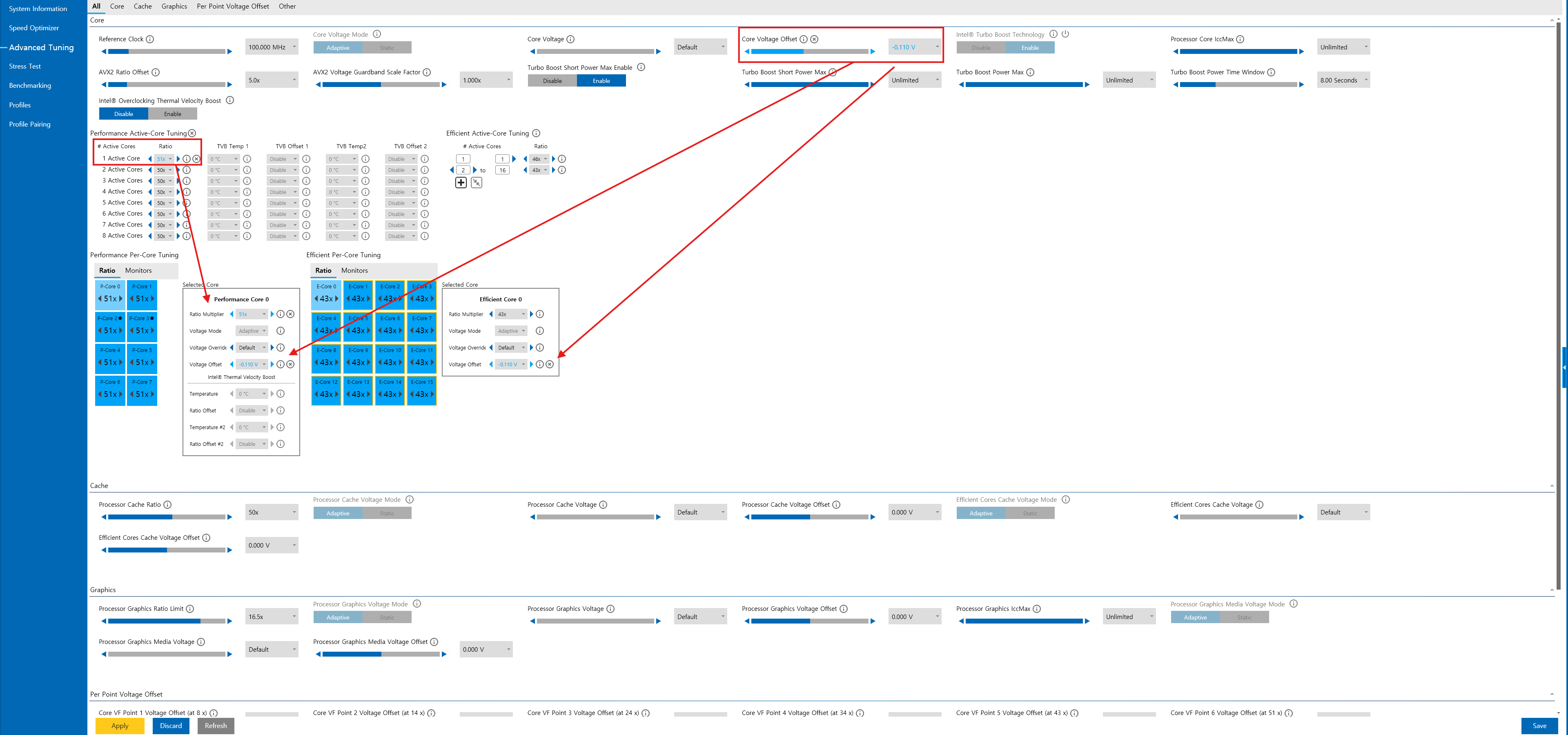
- 예시는 배수를 꽤 낮춘 덕분에 전압도 크게 낮출 수 있었던 조합이다. 가장 높은 전압이 필요한 5.2~5.8GHz 구간을 쓰지 않으므로 그만큼 전압 여유가 생긴다. 배수를 그대로 두고 -0.110V를 주면 대부분 불안정하다.
- 처음부터 이 값을 넣지 말고, 배수를 먼저 낮춘 뒤 오프셋을 -0.025V씩 내려 가며 검증한다. 같은 모델이라도 CPU마다 한계가 다르다.
- 최고 클럭이 줄어도 게임 성능 손해는 대개 작고, 온도·전력·소음은 크게 준다. 성능을 조금 내주고 안정성과 열화 위험을 줄이는 선택이다.
- XTU 설정은 Windows가 켜진 뒤 XTU 서비스가 적용한다. 그래서 BIOS 화면이나 다른 운영체제에서는 적용되지 않는다. 안정적인 값을 찾았으면 BIOS에 같은 값을 넣어 두면 항상 적용된다.
다른 방법: BIOS에서 직접 하기
XTU 없이 BIOS에서 바로 설정할 수도 있다. 항목 이름은 메인보드마다 다르며, 위에서 안전한 순서다.
| 방법 | 하는 일 | 특징 |
|---|---|---|
| P코어 최대 배수 낮추기 | 가장 높은 부스트 클럭을 한두 단계 낮춘다(예: 57배 → 55배) | 가장 안전하다. 가장 높은 전압이 쓰이는 구간을 통째로 피한다. 게임 성능 손해는 작다 |
| AC 로드라인(AC LL) 낮추기 | 부하에 따라 CPU가 요청하는 전압의 기울기를 줄인다 | 효과가 크다. Intel은 AC·DC 로드라인을 같은 값으로 맞추라고 권한다 |
| 적응형(Adaptive) 음수 오프셋 | 전압 곡선 전체를 조금 내린다 | -0.010~-0.025V 단위로 조금씩 내리며 검증한다. 고정(Override) 전압은 쉬는 동안에도 전압이 높아 권하지 않는다 |
검증
- 전체 부하: Cinebench, OCCT, y-cruncher를 각각 돌린다. 오류나 재부팅이 없어야 한다.
- 실제 사용: 셰이더를 컴파일하는 게임을 새로 실행하고, 몇 시간 동안 평소처럼 쓴다.
- 가벼운 부하: 쉬거나 웹을 볼 때 튕기는지도 본다. 전압이 너무 낮으면 오히려 가벼운 부하에서 문제가 드러난다.
- HWiNFO로 온도·전압·전력을 기록해 두면 비교하기 좋다.
문제가 생기면 마지막으로 바꾼 값 하나만 한 단계 되돌린다. BIOS가 안 켜지면 CMOS 초기화로 기본값으로 돌아간다.
흔한 오해
- “언더볼팅해서 안 튕기니 BIOS는 안 올려도 된다” — 원인(마이크로코드의 전압 요청)이 그대로라 값이 날아가면 재발하고, 그사이 열화가 쌓인다. BIOS부터 올린다.
- “BIOS를 올리면 튕기던 CPU도 고쳐진다” — 이미 생긴 열화는 그대로다. 증상이 계속되면 교체를 받는다.
- “언더볼팅은 많이 할수록 좋다” — 모자란 전압은 그 자체로 튕김을 만든다. 작게 내리고 검증한다.
- “Intel 기본 설정으로 바꾸면 크게 느려진다” — Performance 프로필은 게임 성능 차이가 작다. Baseline 프로필은 더 느리다.
- “모든 13·14세대가 똑같이 위험하다” — 보증 연장은 i5 K·KF까지 포함하지만, 보고는 주로 i7·i9 데스크톱에 몰렸다.